この記事には広告が含まれます。
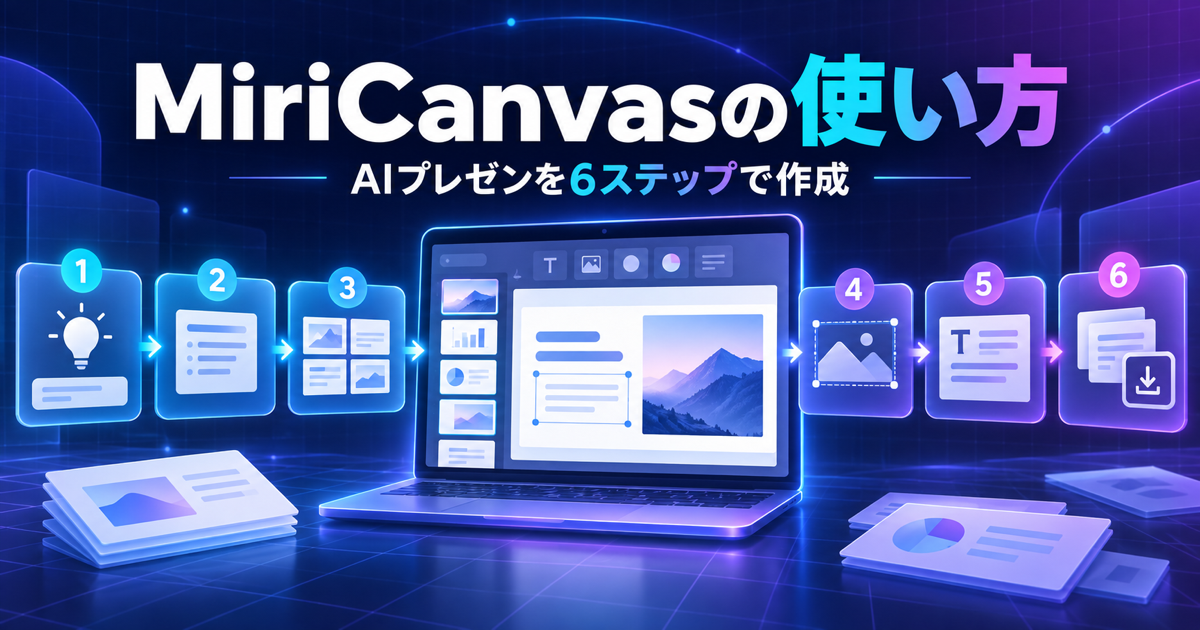
MiriCanvas(ミリキャンバス)のAIプレゼンテーションを使うと、テーマや目的を入力し、構成とデザインのたたき台を作成できます。生成後も文章、画像、色、フォント、レイアウトを編集でき、PDFやPowerPoint形式などで書き出せます。
ただし、AIが作った資料をそのまま提出するのはおすすめできません。数字や固有名詞を確認し、読み手に合わせて情報量を調整する作業は必要です。この記事では、2026年9月18日時点の公式情報をもとに、無料登録から書き出しまでを6ステップで解説します。
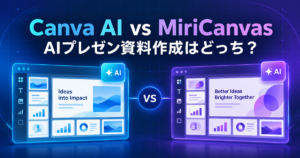
Canva AIとどちらを選ぶか迷っている場合は、先にCanva AIとMiriCanvasの比較記事をご覧ください。
MiriCanvasは無料版でもAIプレゼンを作成できる
MiriCanvasは、ブラウザ上でプレゼン資料やSNS画像などを作れるデザインサービスです。AIプレゼンテーションでは、入力したテーマをもとに資料の構成を考え、デザインを選び、編集可能なスライドを生成できます。
公式機能ページでは、無料プランでAIスライドを毎月5回、1回につき最大30枚まで生成でき、編集とPPTXダウンロードまで利用できると案内されています。無料枠や対象機能は変更される可能性があるため、利用時点の画面と公式料金ページも確認してください。
無料版は、初めてAIプレゼンを試す人や、月に数本の資料を作る人が操作感を確認する用途に向いています。継続的に大量の資料を作る場合は、生成回数や利用素材を確認してから有料プランを検討しましょう。

作り始める前に決めたい4つの項目
AIへ「営業資料を作って」とだけ入力しても、対象や目的が曖昧なままでは、一般的な内容になりやすくなります。操作を始める前に、次の4項目を一文ずつ書き出しておきましょう。
- 資料の目的:商品を紹介する、社内報告をする、企画の承認を得るなど
- 読み手:初めて知る顧客、上司、チームメンバーなど
- 枚数:短い説明なら6〜8枚、提案資料なら10枚前後など
- 最後に伝えたい結論:申込、承認、次回打ち合わせなど、読み手に求める行動
元になる文章やデータがある場合は、先に整理しておきます。機密情報、個人情報、未公開の顧客データを入力してよいかは、所属先のルールも確認してください。
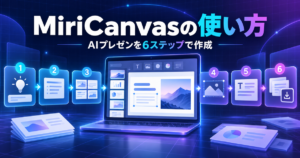
MiriCanvasでAIプレゼン資料を作る6ステップ
1.無料登録してAIプレゼンテーションを開く
MiriCanvasへログインし、トップページ上部の「miricle AI」から「AIプレゼンテーション」を選択します。公式ガイドでは、デザインエディターを開き、左側の「ai」アイコンからアクセスする方法も案内されています。
画面名や配置は更新される場合があります。目的の項目が見つからない場合は、「AIプレゼンテーション」「miricle AI」「ai」アイコンを探してください。
2.テーマ・目的・対象者を入力する
作りたい資料のテーマを入力します。テーマだけでなく、読み手、目的、含めたい内容、文章の難しさまで伝えると、構成を調整しやすくなります。
公式ガイドでは、テキスト入力のほか、PDFを追加して内容を分析させる方法も案内されています。PDF入力など一部機能の利用条件は画面やプランで確認してください。また、PDFの内容が正しいからといって、生成結果まで正確になるとは限りません。
3.ページ数と文体を設定する
公式ガイドでは、スライド数を最低6枚から最大30枚まで指定する方法と、AIに枚数を任せる方法が紹介されています。短い発表なら枚数を絞り、説明資料なら課題、解決策、根拠、次の行動を分けて構成します。
対象者、目的、資料の種類、文体も設定できます。専門用語を使う場合は、読み手が理解できる前提かを確認しましょう。
4.用途に合うデザインを選ぶ
ビジネス、シンプル、カジュアルなどから、資料の目的に合うデザインを選びます。見た目の好みだけでなく、本文を読みやすい余白があるか、写真やグラフを置きやすいかも確認してください。
社外向け資料では、会社指定の色、ロゴ、フォント、ブランドガイドラインがあるかを先に確認します。生成後に大幅な変更が必要なら、最初のデザイン選びをやり直したほうが早い場合があります。
5.生成前にアウトラインを修正する
AIが提案したスライド構成を確認し、不要なページを削除し、足りない項目を追加します。最初から文章を細かく直すより、先に「話の順番」が適切かを見るのがポイントです。
営業提案なら、課題、原因、解決策、導入効果、手順、次の行動という流れが自然か確認します。社内報告なら、結論、結果、原因、対応策、期限、担当者が抜けていないかを見ます。
6.エディターで仕上げてPDF・PPTXで出力する
スライド生成後は、エディターで文章、画像、図形、色、フォント、配置を修正します。ページの追加、削除、並び替えも可能です。
公式ページでは、PDF、PNG、JPG、PPTX、MP4、GIFなどの出力形式が案内されています。PowerPointで続きを編集する場合はPPTX、閲覧用に配布する場合はPDFが候補です。出力後は、実際に使う端末でフォントの置き換わり、改行、画像位置を確認してください。
MiriCanvasで使えるAIプレゼンのプロンプト例
入力文は、目的、読み手、枚数、必要な構成、文体をセットにすると作りやすくなります。次の例を自分の内容に置き換えてください。
営業提案書の例
小規模店舗の経営者向けに、予約管理サービスを提案する10枚の営業資料を作成してください。最初に結論を示し、現状の課題、解決方法、導入効果、利用開始までの手順、次回打ち合わせの案内という順番にしてください。専門用語を避け、1枚の文章量を少なくしてください。
社内報告書の例
部署責任者向けに、今月のWebサイト改善結果を報告する8枚の資料を作成してください。結論、主要指標、前月との比較、改善した点、残った課題、翌月の対応、担当者と期限を含めてください。数字を確認しやすい構成にしてください。
副業サービス紹介の例
個人事業主向けに、SNS画像制作サービスを紹介する7枚の資料を作成してください。対象者の悩み、提供内容、制作の流れ、納品物、修正範囲、依頼前に必要な情報、問い合わせ方法を含めてください。誇張表現を避け、親しみやすい文体にしてください。
AIへ未確認の価格、実績、顧客名を補わせないようにしてください。数値が必要な箇所は「要確認」などの仮表示にして、後から正しい情報へ置き換えます。
AI生成後に必ず確認したい5項目
- 事実:日付、料金、人数、割合、商品名を一次情報と照合する
- 構成:読み手が最初に知りたい結論が前半にあるか確認する
- 文章量:小さい文字で詰め込まず、口頭説明とスライドを分ける
- 画像と権利:利用条件、人物の扱い、会社ロゴの使用ルールを確認する
- 出力結果:PDFやPPTXで開き、フォント、改行、配置崩れを確認する
AIは資料のたたき台を作る時間を減らせますが、内容の正確性や提出先のルールを保証するものではありません。対外的に使用する資料は、作成者が最終確認してください。
MiriCanvasが向いている人・向いていない人
MiriCanvasが向いている人
- スライドの構成とデザインをゼロから考える時間を減らしたい人
- 生成後もブラウザ上で文章や配置を直したい人
- PPTXで書き出してPowerPointで仕上げたい人
- 無料枠で操作感を確かめてから利用を判断したい人
別の方法も検討したい人
- 会社指定のPowerPointテンプレートを厳密に再現する必要がある人
- 複雑な表計算やデータ連携を中心に資料を作る人
- 生成後の確認や修正に時間をかけられない人
- 社内規定により外部AIサービスへ資料を入力できない人
プレゼン以外のSNS画像や動画も同じサービスで管理するか、ほかのデザインツールと比較したい場合は、Canva AIとMiriCanvasの違いも確認してください。
MiriCanvasの使い方についてよくある質問
無料版だけでもPPTXに書き出せますか?
2026年9月18日時点の公式機能ページでは、無料版でもAIスライドの生成、編集、PPTXダウンロードまで利用できると案内されています。利用条件は変更される可能性があるため、書き出し前に画面表示を確認してください。
AIに入力するだけで完成品になりますか?
たたき台として利用するのが安全です。構成、数値、固有名詞、画像、文章量を確認し、提出先に合わせて修正してください。
スマートフォンでも作れますか?
MiriCanvasはモバイル端末でも利用できますが、AIプレゼンテーションの公式ページではPC環境が推奨されています。多くのスライドを編集する作業は、画面の広いPCのほうが進めやすいでしょう。
PDFを読み込ませて資料を作れますか?
公式ガイドではPDF追加が案内されています。ただし、利用できる範囲がプランや画面によって異なる場合があります。機密情報を含むPDFは、所属先のルールを確認してから扱ってください。
まとめ:AIのたたき台を人が仕上げる
MiriCanvasのAIプレゼンテーションでは、テーマと目的を入力し、枚数とデザインを選び、アウトラインを確認してから編集可能なスライドを作れます。無料版でも試せるため、まず6〜8枚程度の短い資料で操作を確認するとよいでしょう。
重要なのは、生成速度だけでなく、修正しやすさと最終出力が用途に合うかです。AIの提案を出発点にして、事実、文章量、デザイン、権利関係を人が確認して完成させてください。
参考にした公式情報
情報確認日:2026年9月18日。機能、無料枠、出力形式、プランの条件は変更される場合があります。