この記事には広告が含まれます。
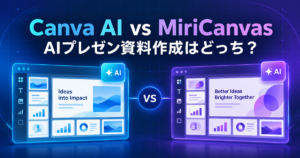
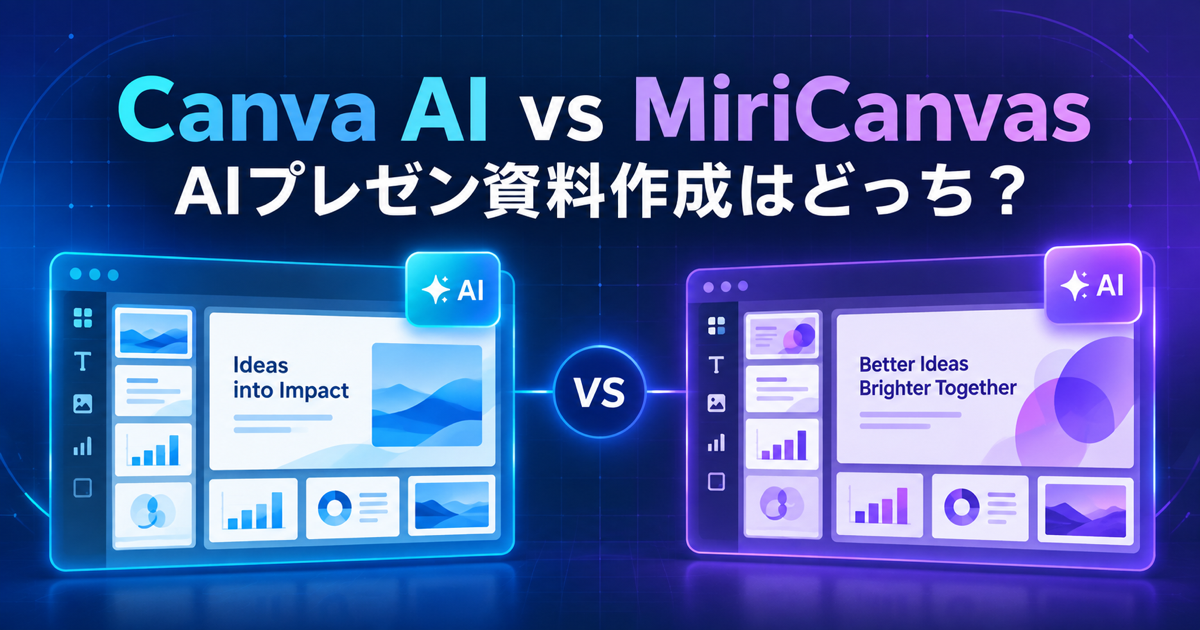
結論から言うと、幅広いデザイン制作やチームでの共同編集までまとめたい人にはCanva AI、AIでスライドの構成から作り、PowerPointで仕上げたい人にはMiriCanvasが向いています。
どちらも文章からプレゼン資料のたたき台を作れますが、得意な範囲と無料利用枠が異なります。この記事では、2026年9月17日時点の公式情報をもとに、会社員や個人事業主が選びやすいよう比較します。実際の機能や料金は変更される可能性があるため、登録前に各公式ページも確認してください。
AIがツールを使って複数工程を進める仕組みについては、AI AgentとChatGPTの違い【2026年版】で解説しています。
Canva AIとMiriCanvasの違いを比較
| 比較項目 | Canva AI | MiriCanvas |
|---|---|---|
| 主な特徴 | プレゼン以外の画像、動画、SNS素材もまとめて制作しやすい | テーマ入力からスライド構成とデザインをまとめて生成しやすい |
| 無料利用 | 無料プランあり。公式ページでは標準モデル最大200回、高品質モデル最大20回と案内 | 無料プランではAIプレゼンを月5回、1回最大30枚まで生成可能 |
| 編集 | ドラッグ&ドロップ編集、テンプレート、素材、共同編集に対応 | 文章、画像、色、フォント、レイアウトを生成後に編集可能 |
| PowerPoint | PPTXの読み込みと書き出しに対応 | PPTXで書き出し、PowerPoint上で要素ごとに編集可能 |
| 共同作業 | コメント、タスク割り当て、リアルタイム編集に対応 | 共有リンクによる共同編集に対応 |
| 向いている人 | 資料以外の制作物も同じ環境で管理したい人 | まず短時間でスライドのたたき台を作りたい人 |
無料利用回数は同じ基準ではありません。Canvaの回数はAI機能全体の利用枠として案内されている一方、MiriCanvasはAIプレゼンテーションの生成回数として明記されています。数字だけで優劣を決めず、自分がよく使う機能で選ぶのが安全です。
Canva AIはプレゼン以外の制作もまとめたい人向け
Canva AIは、テーマや文章からプレゼン資料の構成、本文、デザインのたたき台を生成できます。プレゼン以外にも、SNS投稿、広告クリエイティブ、画像、動画などを同じサービス内で扱える点が特徴です。
無料プランでもテンプレート、素材、クラウドストレージ、AI利用枠が用意されています。公式ページでは、無料版は標準モデル最大200回・高品質モデル最大20回、Canvaプロは標準モデル最大2,000回・高品質モデル最大200回・最高品質モデル最大20回と案内されています。これらは対象AI機能全体で共通し、毎月リセットされる利用枠の目安です。ただし、モデルや機能によって消費方法が変わる可能性があるため、継続利用前に管理画面の残り利用枠を確認しましょう。
共同編集では、コメントやタスク割り当て、リアルタイム編集が使えます。営業資料だけでなく、提案後に使うSNS画像や動画まで同じブランドイメージで作りたい場合は、Canvaの幅広さが役立ちます。
MiriCanvasはAIでスライドの骨組みを早く作りたい人向け
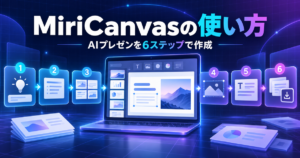
MiriCanvasのAIプレゼンテーションは、作成したい内容を入力し、デザインを選び、AIとのやり取りで構成を調整してからスライドを生成する流れです。PDFをアップロードして資料作成の材料にすることもできます。
無料プランでは毎月5回、1回最大30枚までAIスライドを生成でき、編集とPPTXダウンロードまで利用できます。生成後は文章、画像、色、フォント、レイアウトを修正できるため、AIの出力を完成品として使うのではなく、たたき台として整えられます。
PDF、PNG、JPG、PPTX、MP4、GIFなどの出力形式が案内されています。社内で最終調整をPowerPointで行う、または取引先へPPTXで納品する仕事では確認しやすい選択肢です。
MiriCanvasを試す場合は、無料会員登録後に実際の出力形式や編集しやすさを確認してください。

用途別に選ぶならこの基準
営業資料や提案書を短時間で作りたい
スライドの順番やデザインをゼロから考える時間を減らしたいなら、AIプレゼン作成の手順と無料枠が明確なMiriCanvasを試しやすいでしょう。生成後にPowerPointで仕上げたい人とも相性があります。
資料とSNS素材を同じサービスで作りたい
プレゼン資料だけでなく、SNS画像、動画、広告素材まで展開するならCanva AIが候補になります。テンプレートや素材を横断して使い、チームでコメントを付けながら進めたい場合にも向いています。
どちらが合うか決めきれない
最初から有料プランを契約せず、同じテーマと条件で1本ずつ資料を作るのがおすすめです。生成速度だけでなく、修正のしやすさ、好みのデザインが出るか、PowerPointで崩れないかまで確認しましょう。
同じプロンプトで比較する手順
- 資料の目的、読み手、枚数、伝えたい結論を決めます。
- Canva AIとMiriCanvasへ同じ条件を入力します。
- 見出しの順番、情報の抜け、数字や固有名詞を確認します。
- 色、フォント、画像、余白を手作業で整えます。
- PPTXまたはPDFで出力し、実際に使う環境で表示を確認します。
入力例は次のように、目的と制約を具体的にします。
個人事業主向けに、業務効率化サービスを提案する10枚の営業資料を作成してください。1枚目は結論、2〜3枚目は課題、4〜7枚目は解決策、8枚目は導入手順、9枚目は料金比較、10枚目は次の行動にしてください。文章は短く、日本語で作成してください。
一度の生成で完成を目指すより、構成を確認してから情報を足す方が修正しやすくなります。
AI生成の資料をそのまま提出しないための確認項目
- 事実確認:数値、料金、日付、固有名詞を公式情報と照合する
- 機密情報:顧客名、未公開の売上、個人情報を安易に入力しない
- 権利確認:画像、ロゴ、テンプレートの利用条件を用途ごとに確認する
- 読みやすさ:1枚に情報を詰め込みすぎず、結論を先に置く
- 出力確認:PPTXやPDFを書き出し、フォントや配置のずれを確認する
AIは資料作成の時間を短縮できますが、内容の正確性や最終判断まで保証するものではありません。対外資料は、作成者が必ず読み直してから使用しましょう。
Canva AIとMiriCanvasについてよくある質問
どちらも無料で試せますか?
どちらにも無料プランがあります。ただし、AI機能の回数、素材、ストレージなどに制限があります。無料枠は変更される可能性があるため、利用時点の料金ページを確認してください。
PowerPointで編集できますか?
両サービスともPPTX形式での書き出しを案内しています。書き出した後は、フォント、配置、アニメーションなどが意図どおりかPowerPoint上で確認してください。
初心者にはどちらが簡単ですか?
スライド作成だけに集中するならMiriCanvas、プレゼン以外のデザインも一緒に覚えたいならCanva AIが候補です。操作の好みもあるため、同じ題材で両方を試すのが確実です。
まとめ:作るものの範囲で選ぼう
Canva AIは、プレゼンからSNS画像や動画まで幅広く制作したい人に向いています。MiriCanvasは、AIでスライドの構成とデザインを作り、PPTXで仕上げたい人が試しやすいサービスです。
まずは同じテーマで短い資料を1本ずつ作り、生成結果ではなく「修正しやすいか」「実際の納品形式に合うか」で選んでみてください。
AIツールを副業へ取り入れる場合は、契約や収益を急ぐ前に、AI副業を始める前に決めたい3つのことも確認してください。
参考にした公式情報
確認日:2026年9月17日