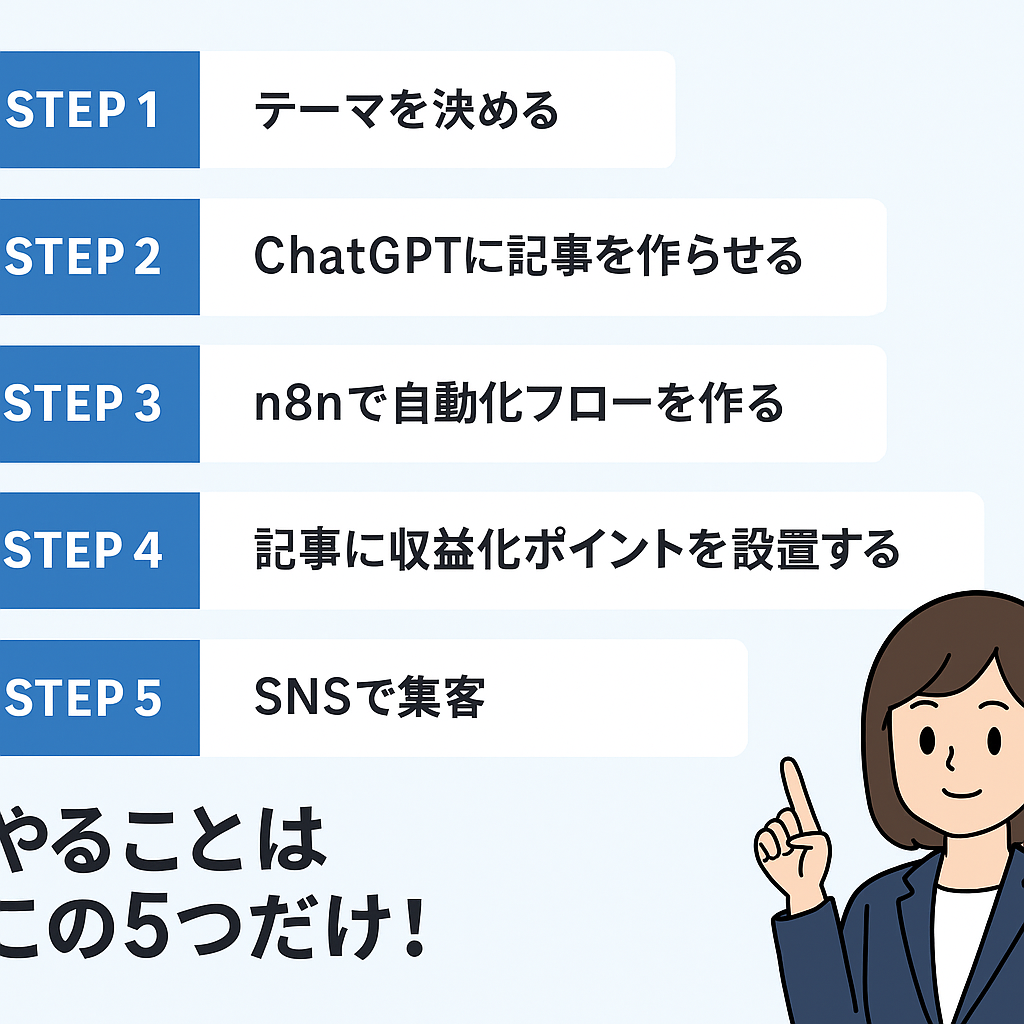
結論から言うと、ChatGPTとn8nを組み合わせると、文章の下書き、データ整理、通知、WordPressへの下書き保存などを一つのワークフローにできます。
ただし、仕組みを作れば自動的に収益が出るわけではありません。最初は外部へ公開・送信しない小さなフローを作り、入力、AI処理、保存、確認という流れを理解することが大切です。
この記事では「ChatGPT×n8n」という分かりやすい呼び方を使いますが、n8nからOpenAIのモデルを呼び出す場合は、通常、OpenAI APIの認証情報を設定します。ChatGPTの月額契約とAPIの利用料金は別に管理されるため、始める前に違いを確認してください。
n8nとは?アプリとAPIをつなぐ自動化ツール
n8nは、アプリやAPIを「ノード」と呼ばれる処理単位でつなぎ、ワークフローを作る自動化ツールです。受け取ったデータを整形し、AIへ渡し、結果を別のサービスへ保存するといった処理を、画面上で組み立てられます。
たとえば、フォームに入力されたテーマを受け取り、AIで構成案を作り、Google Sheetsやデータベースへ保存し、担当者へ通知する流れを作れます。ノードだけで足りない場合は、HTTP RequestでAPIを呼び出したり、コードで補ったりすることもできます。
AIエージェントとの違いから確認したい場合は、AI AgentとChatGPTの違い【2026年版】も参考にしてください。
ChatGPTの契約とOpenAI APIは別
初心者が特につまずきやすいのが料金の違いです。ChatGPTの有料プランを契約していても、その契約にOpenAI APIの利用料金が含まれるとは限りません。OpenAI公式ヘルプでは、ChatGPTとAPIプラットフォームの請求は別に管理されると案内されています。
n8nでOpenAIの認証情報を作る場合は、OpenAI PlatformでAPIキーを発行し、n8nのCredentialsへ登録します。APIキーをワークフローの本文、メモ、スクリーンショットへ直接書かないでください。
なお、n8n Cloudでは、対応するノードでGateway creditsを選び、独自のOpenAI認証情報を設定せずに利用できる場合があります。利用できる機能や料金は変わる可能性があるため、契約前にn8nの管理画面と公式案内を確認しましょう。
n8n Cloudとセルフホストはどちらを選ぶ?
| 比較項目 | n8n Cloud | セルフホスト |
|---|---|---|
| 開始のしやすさ | アカウント作成後に始めやすい | サーバーやDockerなどの準備が必要 |
| 保守 | 基盤の運用を任せやすい | 更新、バックアップ、監視を自分で行う |
| 自由度 | 契約プランの範囲で利用 | 環境や連携方法を調整しやすい |
| 向いている人 | まず操作を覚えたい初心者 | サーバー運用と安全管理ができる人 |
初心者がワークフロー作成を試すだけなら、まずn8n Cloudで操作を覚える方法が分かりやすいでしょう。セルフホストは自由度がありますが、公開URL、認証、更新、バックアップ、ログ、データベースなどの管理も必要です。
最初に作る安全なワークフロー
最初の練習では、SNS投稿やメール送信ではなく、AIが作った結果を画面で確認するところまでにします。おすすめの流れは次のとおりです。
- Manual Trigger:自分で実行ボタンを押したときだけ開始する
- Edit Fields:テーマ、対象読者、目的などの入力値を用意する
- OpenAI関連ノード:入力をもとに見出し案や要約を作る
- 出力確認:生成結果を実行画面で読み、事実や表現を確認する
- 保存:問題がなければGoogle Sheetsや下書きファイルへ保存する
Manual Triggerから始めると、意図しない時間に繰り返し実行されるのを防げます。まず一件の固定データで成功させ、入力が空の場合、AIがエラーを返した場合、文章が長すぎる場合も試します。
ChatGPT×n8n自動化を作る5ステップ
1. 入力と完成条件を決める
「ブログを自動化する」のような大きな目標ではなく、「テーマを入力すると、対象読者と見出し5個をJSON形式で返す」のように、入力と出力を具体化します。完成条件が曖昧だと、エラーかどうかも判断できません。
2. OpenAIの認証情報を登録する
n8nのCredentialsからOpenAI用の認証情報を作成します。APIキーは必要な権限だけを持たせ、使用量や請求を定期的に確認します。不要になったキーは無効化し、複数の用途で同じキーを使い回さない方が管理しやすくなります。
3. ノードを少しずつ接続する
最初から十個以上のノードをつなげず、TriggerからAI処理まで、AI処理から保存までというように、一段ずつ追加します。各ノードの入力と出力を確認すると、どこでデータが欠けたか特定しやすくなります。
4. 正常・異常・境界ケースを試す
通常のテーマだけでなく、空欄、極端に長い文章、想定外の言語、APIの一時的な失敗も確認します。失敗した場合に再実行するのか、処理を停止して通知するのかも決めます。
5. 外部操作の前に承認を置く
WordPress公開、SNS投稿、メール送信、ファイル削除などは、出力内容を人が確認してから実行する設計にします。ブログ運営なら、まずWordPressへ下書き保存し、タイトル、本文、リンク、画像を確認してから人が公開する流れが安全です。
ブログ運営で使う場合の実用例
ブログでは、テーマ候補の整理、見出し案、公式情報の一覧化、メタ説明の下書き、公開前チェックリストなどに使えます。AIが作った文章をそのまま公開するのではなく、調査と下書きの補助として利用します。
たとえば、スプレッドシートに記事候補を追加したら、n8nが未処理の行を読み、AIで構成案を作り、結果を別の列へ保存する流れです。ここまでなら外部公開を伴わず、結果を人が確認できます。
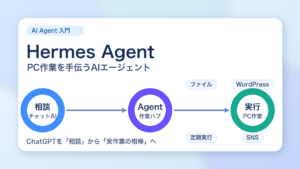
AIを副業へ取り入れる前のテーマ選びや作業範囲は、AI副業を始める前に決めたい3つのことで整理しています。PC上の作業まで扱うエージェントに関心がある場合は、Hermes Agent入門も確認してください。
失敗を防ぐチェック項目
- APIキーをコード、本文、ログへ直接書いていないか
- 実行回数とAPI利用量に上限を設けているか
- 同じデータを二重処理しない仕組みがあるか
- AI出力の数値、固有名詞、リンクを確認したか
- エラー時に処理を止め、通知できるか
- 公開、送信、削除の前に人が確認できるか
- 個人情報や顧客の機密情報を不要にAIへ送っていないか
セルフホスト版を使う場合は、n8n公式のセキュリティ監査も利用できます。認証情報、データベース、ファイルシステム、危険性のあるノード、保護されていないWebhook、更新状況などを確認する材料になります。
よくある質問
プログラミング経験がなくても使えますか?
基本的なワークフローは画面上で作れます。ただし、API、認証、JSON、エラー処理の基礎を理解すると、トラブルを解決しやすくなります。最初は公式の「最初のワークフロー」手順から始めてください。
ChatGPT Plusを契約していればAPIを無料で使えますか?
ChatGPTとAPIは別サービスとして請求が管理されます。APIを使う場合は、OpenAI Platform側の請求設定と利用状況を確認してください。
最初からWordPressへ自動公開してもよいですか?
おすすめしません。最初は下書き保存までにして、事実、リンク、広告表記、アイキャッチを人が確認してから公開してください。
まとめ
ChatGPT×n8nの自動化は、文章作成だけでなく、入力、AI処理、保存、通知を一つの流れとして扱える点が便利です。一方で、収益を保証する仕組みではなく、API料金、認証情報、誤送信、二重実行への対策が必要です。
最初はManual Triggerを使い、AIが作った結果を画面で確認する小さなワークフローから始めましょう。正常に動くことを確認してから保存や通知を追加し、公開・送信・削除には人の承認を残すことが、安全に続ける近道です。
参考にした公式情報
- n8n Docs
- n8n: Build your first workflow
- n8n: Choose how to use n8n
- n8n: OpenAI credentials
- n8n: Security audit
- OpenAI: Managing billing for ChatGPT and the API platform
情報確認日:2026年9月18日。機能、料金、画面構成は変更される場合があります。