前回の記事では、AI Agentとは何か、ChatGPTとの違い、個人が使える自動化の形【2026年版】について整理しました。
簡単に振り返ると、ChatGPTのようなチャットAIは「質問に答える」「文章を作る」ことが得意です。一方でAI Agentは、必要に応じてツールを使い、ファイル操作やWeb調査、スクリプト実行などの作業まで進められる点が特徴です。
今回は、その具体例として「Hermes Agent」を紹介します。
Hermes Agentは、PC作業や情報整理、ブログ運営、個人開発などをAIに手伝ってもらいたい人にとって、かなり実用的な選択肢です。ただし、何でも自動で任せるというより、人間が確認しながら作業を進めるための相棒として考える方が分かりやすいです。
Hermes Agentとは
Hermes Agentは、Nous Researchが公開しているオープンソースのAIエージェントです。
ターミナルやチャット画面から指示を出すと、AIが必要なツールを使いながら作業を進めてくれます。たとえば、ファイルを読んだり、文章を作ったり、コマンドを実行したり、Webページを確認したり、定期実行のタスクを作ったりできます。
一般的なチャットAIとの違いは、会話だけで完結しないところです。
普通のチャットAIに「ブログ記事を書いて」と頼むと、本文は作ってくれます。ただし、その本文をファイルに保存したり、WordPressに下書き投稿したり、SNS投稿案を別ファイルに整理したりする作業は、多くの場合は人間が行います。
Hermes Agentの場合は、環境を整えておけば、こうした周辺作業も一つの流れとして扱いやすくなります。
実際に使う環境とインストール方法
Hermes Agentは、自分のPCやサーバー上で動かして使えるAIエージェントです。公式ドキュメントではLinux、macOS、WSL2、AndroidのTermux向けCLIが案内され、macOSとWindowsではデスクトップ版インストーラーも用意されています。
インストールは、公式のインストールスクリプトを使う方法が用意されています。たとえばターミナルで次のようなコマンドを実行します。
curl -fsSL https://hermes-agent.nousresearch.com/install.sh | bashインストール後は、対話形式で設定する hermes setup や、モデルを選ぶ hermes model などを使って、利用するAIモデルやAPIキーを設定します。
hermes setup
hermes model
hermes
ただし、ここで少し注意が必要です。Hermes Agentは、ブラウザでログインするだけの一般的なWebサービスとは違い、最初にターミナルでのセットアップやAPIキーの設定が必要になります。
そのため、完全な初心者にとっては最初の導入だけ少しハードルがあります。一方で、一度環境を作ってしまえば、自分のPCやサーバー上のファイル、コマンド、各種サービス連携を扱いやすくなるのが大きなメリットです。
TelegramやDiscordから手軽に呼び出せる
Hermes Agentの面白いところは、ターミナルだけでなく、TelegramやDiscordなどのチャットツールからも呼び出せる点です。
たとえば、外出先からスマホでTelegramにメッセージを送って、ブログ記事の下書き作成を頼んだり、Discordの作業用チャンネルから記事案や調査を依頼したりできます。
もちろん、裏側では自分のPCやサーバー上でHermes Agentが動いている必要があります。ですが、操作する側は普段使っているメッセージアプリから話しかけるだけなので、慣れるとかなり手軽です。
イメージとしては、次のような使い方です。
- Telegramから「この記事の続きを下書きして」と頼む
- Discordから「このURLをもとに記事案を作って」と頼む
- スマホから「今日の投稿候補を出して」と依頼する
- PCを開かなくても、作業の確認や次の指示を送る
この使い方ができると、AIエージェントは単なるターミナルツールではなく、スマホから呼び出せる個人アシスタントに近くなります。
ブログ運営やSNS運用のように、こまめな確認や指示が発生する作業では、この「いつものチャットアプリから使える」という点がかなり実用的です。
Hermes Agentでできること
Hermes Agentでできることは、設定しているツールや環境によって変わります。ここでは、個人利用でイメージしやすいものを中心に紹介します。
まず、ファイル操作です。
既存のメモや記事下書きを読み取り、内容を要約したり、構成を整えたり、新しいMarkdownファイルとして保存したりできます。ブログ運営では、記事企画、本文、SEOタイトル、メタディスクリプション、SNS投稿案などをまとめて管理しやすくなります。
次に、Web調査です。
記事を書く前に関連情報を調べたり、公開済みページが正しく表示されているか確認したりできます。単に検索結果を眺めるだけでなく、調べた内容を記事構成に反映するところまで一連の作業にできます。
さらに、ターミナル操作やスクリプト実行もできます。
これは少し技術寄りですが、たとえばファイルの変換、簡単なチェック、バックアップ、ログ確認などをAIに手伝ってもらえます。個人開発をしている人なら、テスト実行やエラー調査の補助にも使いやすいです。
また、WordPress投稿やSNS運用とも相性があります。
認証情報を安全に管理し、REST APIなどと組み合わせれば、記事をWordPressに下書き投稿したり、公開後のX投稿案を作ったりできます。もちろん、公開やSNS投稿は最初から完全自動にするのではなく、人間が確認してから実行する形がおすすめです。
AIを副業に取り入れるときの作業範囲やテーマ選びは、AI副業を始める前に決めたい3つのことでも整理しています。
ChatGPT単体との違い
ChatGPT単体でも、文章作成やアイデア出しは十分便利です。
ただ、実際の作業では「文章を作る」以外の細かい手間がたくさんあります。
たとえばブログ記事を1本作るだけでも、次のような作業が発生します。
- テーマを決める
- 見出しを作る
- 本文を書く
- SEOタイトルを整える
- メタディスクリプションを作る
- WordPress用のHTMLに整える
- ローカルに保存する
- WordPressに下書き投稿する
- アイキャッチ案を考える
- X投稿案を作る
- 公開後にURLを確認する
ChatGPT単体では、主に文章部分を手伝ってもらう形になります。
一方でHermes Agentは、文章作成に加えて、ファイル保存、既存資料の確認、コマンド実行、WordPress投稿なども同じ流れの中で扱えます。
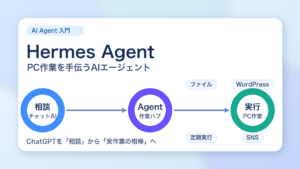
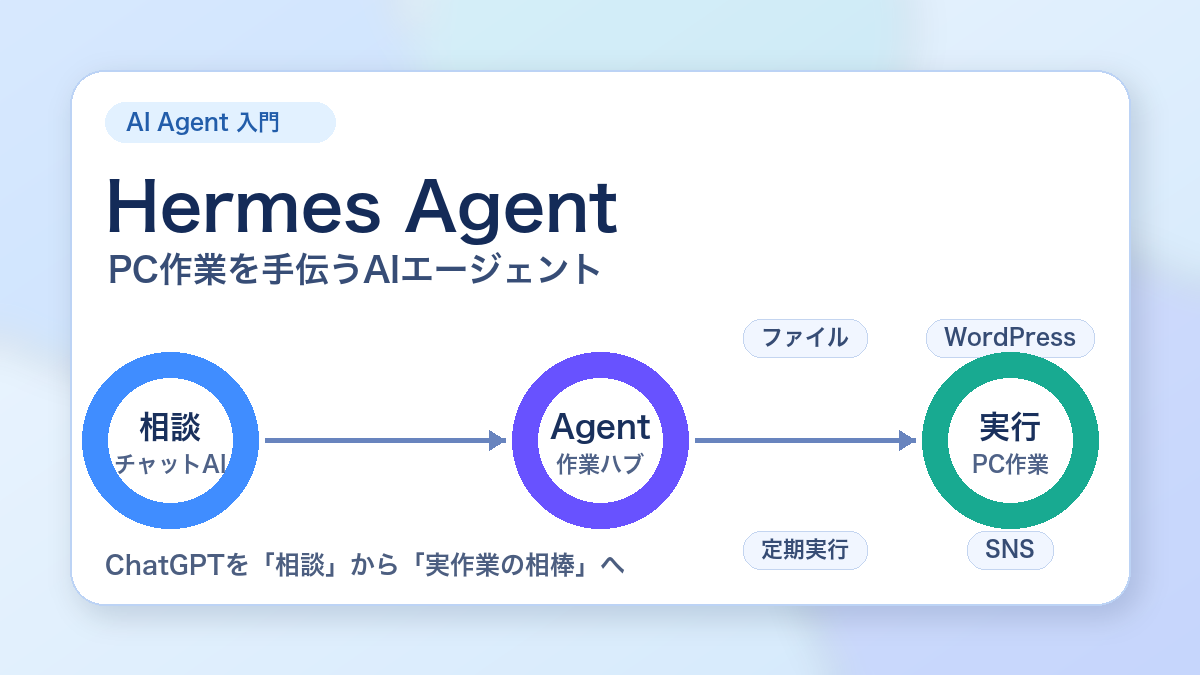
つまり、ChatGPTが「相談相手」だとすると、Hermes Agentは「作業も一緒に進める相棒」に近い存在です。
ブログ運営との相性がよい理由
Hermes Agentは、特にブログ運営と相性がよいと感じます。
ブログは、記事を書く前後の作業が意外と多いからです。
記事本文だけでなく、企画メモ、キーワード、見出し、抜粋、カテゴリ、タグ、アイキャッチ、SNS投稿、公開後の確認など、細かい作業が積み重なります。
これらを毎回ゼロから手作業で行うと、記事を書く前に疲れてしまうことがあります。
Hermes Agentを使うと、過去の運用メモやテンプレートを参照しながら、一定の型で記事を作りやすくなります。
たとえば、次のような流れです。
- 記事テーマを決める
- 想定読者と読後のゴールを整理する
- 見出し構成を作る
- 本文を書く
- WordPress用HTMLに整える
- ローカルに保存する
- WordPressに下書き投稿する
- X投稿案を作る
このように、文章作成だけでなく、ブログ運営の作業全体をまとめて扱いやすくなるのが大きなメリットです。
スキルとメモリで継続作業に向いている
Hermes Agentの特徴として、スキルやメモリを使える点があります。
スキルは、よく使う作業手順をまとめたものです。たとえば「WordPressに下書き投稿する流れ」「X投稿を作るときの注意点」「特定のプロジェクトで守るべきルール」などを記録しておけます。
メモリは、ユーザーの好みや環境情報、継続的に使う前提知識を覚えておくための仕組みです。
これにより、毎回同じ説明をしなくても、ある程度は前提を引き継いで作業できます。
ブログ運営では、これはかなり便利です。
たとえば、文体は初心者向けでやさしくする、AI副業系の記事では煽り表現を避ける、WordPressにはまず下書きで投稿する、X投稿は承認後に行う、といったルールを継続的に使えます。
単発のチャットではなく、長く使う作業環境として育てていける点が、Hermes Agentらしいところです。
向いている人
Hermes Agentは、すべての人に最初から必要なツールというわけではありません。
ただし、次のような人には向いています。
- ブログやメディアを継続運営している人
- 個人開発をしている人
- SNS投稿や記事作成を効率化したい人
- PC作業の中で、繰り返し発生する手間を減らしたい人
- ChatGPTを文章作成だけでなく、実作業にも使ってみたい人
- TelegramやDiscordからAIアシスタントを呼び出して作業したい人
特に、ひとりで複数の役割をこなしている人には合いやすいです。
個人で活動していると、企画、調査、文章作成、投稿、SNS告知、ログ管理まで全部自分で行う必要があります。Hermes Agentは、その一部を手伝ってくれる存在になります。
注意点:最初から完全自動化しない
Hermes Agentは便利ですが、最初から何でも自動化するのはおすすめしません。
特に注意したいのは、外部に影響する操作です。
- WordPress記事の公開
- XなどSNSへの投稿
- メール送信
- ファイル削除
- 認証情報を扱う作業
- サーバーやデータベースの操作
これらは、失敗したときの影響が大きくなりやすいです。
まずは、下書き作成、ファイル整理、記事構成案、SNS投稿案の作成など、人間が確認しやすい作業から始めるのが安全です。
慣れてきたら、WordPressへの下書き投稿、定期的な記事案作成、公開後の確認など、少しずつ任せる範囲を広げていくとよいと思います。
AIエージェントは、任せきりにするためのものではなく、人間の判断を残しながら作業を速くするための道具として使う方が、長く安定して使えます。
まず試すなら何から始めるか
Hermes Agentを試すなら、最初は小さな作業から始めるのがおすすめです。
たとえば、次のような使い方です。
- メモを読んで記事案を3つ出す
- 既存の記事を要約する
- ブログ記事の見出し構成を作る
- Markdownファイルとして保存する
- WordPress用のHTMLに整える
- 公開前のチェックリストを作る
このあたりなら、外部への影響が少なく、結果も確認しやすいです。
いきなり「全部自動で公開して」とするより、まずは「下書きを作る」「候補を出す」「確認しやすい形に整理する」作業から始めると、AIエージェントの使いどころが見えやすくなります。
まとめ
Hermes Agentは、チャットで答えるだけでなく、PC上の作業をツールと組み合わせて進められるAIエージェントです。
ファイル操作、Web調査、ターミナル操作、WordPress下書き投稿、SNS投稿案作成、定期実行など、個人の作業を支える機能と相性があります。
ChatGPT単体が「文章やアイデアを返してくれる相談相手」だとすると、Hermes Agentは「作業の流れも一緒に進める相棒」に近い存在です。
ただし、公開や投稿、削除、サーバー操作などは慎重に扱う必要があります。
最初は下書き作成や情報整理のような安全な作業から始め、人間が確認しながら少しずつ任せる範囲を広げていくのがおすすめです。
提供機能や導入方法は更新されるため、インストール前に公式ドキュメントで最新の対応環境とコマンドを確認してください。
参考にした公式情報
情報確認日:2026年9月18日